Randbedingungen Fenster
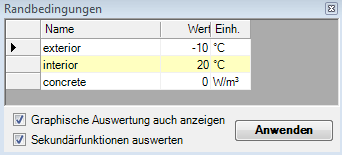 Das Fenster Randbedingungen
listet alle Räume für die Sie Temperaturen und alle Wärmequellen für die Sie die
Wärmeleistung eingeben können (die Randbedingungen). Für dynamische, zeitabhängige Berechnungen „mutiert“ das Fenster zur
Eingabe von zeitabhängigen Größen.
Das Fenster Randbedingungen
listet alle Räume für die Sie Temperaturen und alle Wärmequellen für die Sie die
Wärmeleistung eingeben können (die Randbedingungen). Für dynamische, zeitabhängige Berechnungen „mutiert“ das Fenster zur
Eingabe von zeitabhängigen Größen.
Die Temperaturen der Räume werden mit Standardwerten anfänglich vorbelegt:
- dem ersten Raum wird die Raumlufttemperatur -10°C zugeordnet
- allen anderen Räumen die Temperatur +20°C.
Anmerkung: Diese Vorbelegung kann in den Anwendungseinstellungen geändert werden.
Die Räume werden in alphabetischen Reihenfolge sortiert angezeigt. Daraus ergibt sich, das durch die konsequente Namensvergabe der Räume automatisch die Vorbelegung passend gewählt wird:
- Außenraum kommt vor Innenraum
- Raum 00 kommt vor Raum 03 und vor Raum 10
- Raum 11 kommt vor Raum 1.
Enthält die Bauteilkonstruktion auch Leistungsquellen (Wärmequellen bzw. Senken, die Power Sources) werden diese hier zur Eingabe der Leistungsdichte [W/m3] angeboten. Die Wärmequellen sind anfänglich ohne Leistung (gleich 0 W/m3) vorbelegt.
 Bemerkung: Bei vorliegen der Lösung einer Dampfdiffusionsaufgabe
wird die für die Auswertung der Partialdruckverteilung im inneren des Bauteils
notwendige Eingabe der relativen Raumluftfeuchte als zusätzliche Spalte auch
angefordert:
Bemerkung: Bei vorliegen der Lösung einer Dampfdiffusionsaufgabe
wird die für die Auswertung der Partialdruckverteilung im inneren des Bauteils
notwendige Eingabe der relativen Raumluftfeuchte als zusätzliche Spalte auch
angefordert:

Die relativen Raumluftfeuchten der Räume werden anfänglich wie folgt vorbelegt:
- dem ersten Raum wird die relative Raumluftfeuchte 80% zugeordnet
- allen anderen Räumen die relative Raumluftfeuchte 53%.
Anmerkung: Diese Vorbelegung kann in den
Anwendungseinstellungen geändert werden.
| Name | Bezeichnung (Name) des Raumes oder der Wärmequelle (nicht
editierbar) |
| Wert | Der Wert der Randbedingung die dem jeweiligen Raum (Temperatur °C) oder Wärmequelle (Leistungsdichte W/m3) zugeordnet werden soll. |
| Einh. | Einheit des Wertes der Randbedingung (nicht editierbar) |
| Rel. Feuchte |
Relative feuchte der Raumluft in Prozent |
| Part. Druck |
Der aus der Eingabe der Temperatur und relativen Feuchte
errechnete Partialdruck in hPa (nicht editierbar) |
| Graphische Auswertung auch Anzeigen | Die Graphische Auswertung (Ergebnis
3D Fenster) nach dem Anwenden der Randbedingungen anzeigen. Bei der
ausgeschalteter Einstellung wird die Graphische Auswertung (sofern diese
noch nicht offen ist) nicht gestartet. Siehe auch Programmeinstellungen. |
| Sekundärfunktionen berechnen | Die Sekundärfunktionen (Wärmestromdichte, relative
Oberflächenfeuchte, etc.) auswerten. Wenn ausgeschaltet
wird lediglich die Temperatur für die
Ergebnis 3D Auswertungen berechnet.
Dies kann zur wesentlichen Einsparung der Aufbereitungszeit der Auswertung als
auch geringerem Speicherbedarf beitragen. Siehe auch Programmeinstellungen. |
| Anwenden | Dient zur Bestätigung der Eingabe in dem Fenster und löst die Superposition sowie diverse Auswertungen aus. |
Sie Bestätigen die Eingaben durch die Betätigung der Schaltfläche Anwenden. Die eingegebenen Randbedingungen werden auf die Basislösungen (die g-Werte) angewendet. Falls die Berechnung erforderlich ist, wird diese automatisch ausgelöst.
| MULTICORE-Option: Das verteilen Verteilen der rechenintensiven Aufgaben auf mehreren Prozesseren bzw. Prozessorkernen ist nur mit der MULTICORE-Option des Programms möglich.. |
 |
Anmerkung: Die Schaltfläche "Anwenden" blinkt, wenn ein neuer
Lösungssatz vom Solver vorliegt
aber die in diesem Fenster eingegebenen Randbedingungen auf diesen
Lösungssatz noch nicht angewendet wurden.
Anmerkung: Die Schaltfläche "Anwenden" wird inaktiv angezeigt,
wenn eine oder mehre Basislösungen nicht vollständig berechnet (gelöst)
wurden, also fehlen.
Das Ergebnis der Temperaturverteilung im Bauteil wird als Superposition der einzelnen Basislösungen multipliziert mit der zugehörigen Randbedingung erstellt. Die Ergebnisse werden als Textberichte aufbereitet und stehen zur Ausgabe auf dem Drucker oder Abspeicherung als Adobe PDF, MS.Word oder MS-Excel bereit. Die Verteilung der Temperatur in der Bauteilkonstruktion sowie die weiteren Sekundärfunktionen dienen als Basis für diverse graphische Auswertungen.
Die eingegebenen Randbedingungen werden mit in der Projektdatei als Vorlagen gespeichert.
Anmerkung: Alle Randbedingungen werden nach Ihren Namen in den jeweiligen Vorlagen beim Anwenden kombiniert. Dies erlaubt, dass die Randbedingungen nicht verloren gehen auch wenn die Räume oder Wärmequellen zwischenzeitig umbenannt oder vom Projekt entfernt werden. Damit können die Templates die Randbedingungen von anderen Projekten aufnehmen und Speichern - u.U. auch für die im aktuellen Projekt noch oder nicht mehr vorhandenen Räume.
Wichtig! Um die eingegebenen Werte der Randbedingungen zwischen den Programmläufen zu behalten ist es notwendig das Projekt explizit und manuell zu Speichern (das Automatische speichern der Projektdaten erfolgt beim Anwenden der Randbedingungen nicht!).
Anmerkung: Für die Eingabe der Leistungsdichte benötigen Sie den Wert in W/m3. Zur Kontrolle finde Sie in dem Bericht "Bauteilliste" die Angabe des Gesamtvolumens einer jeden Wärmequelle. Im Ergebnisbericht finden Sie neben der Angabe der Leistungsdichte auch die resultierende Gesamtleistung einer jeden Wärmequelle.
| DAMPF-Option: Die Analyse der mehrdimensionalen Wasserdampf-Diffusionsvorgänge ist nur mit der DAMPF-Option des Programms möglich.. |
 |
Instationäre Randbedingen (periodisch, harmonisch)
DRAFT DOCUMENTATION
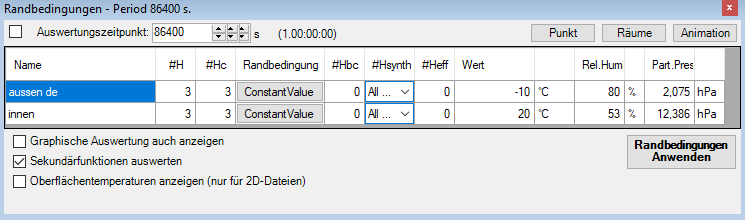
Bei der Lösung der dynamischen instationären Aufgabe (bei Vorhandensein der TRANSIENT-Option) mutiert das Fenster Randbedingungen zur Eingabe von zeitabhängigen Größen.
| TRANSIENT-Option: Die Lösung und zeitabhängige Auswertungen von dynamischen, periodischen Aufgaben mit Berücksichtigung von Wärmespeicherungsvorgängen ist nur mit der TRANSIENT-Option des Programms möglich. |
 |
Die periodischen Randbedingungen stehen als harmonischen Fourier-Koeffizienten die aus den periodischen Datensätzen gewonnen wurden (im Periodic / Harmonic Data Editor zu erfassen) bereit - jeweils spezifisch für die Hauptperiode der instationären Aufgabe (wie im Solver Parameters gewählt).
Die eingegebenen Randbedingungen sind für jede Periode der Lösung separat einzugeben und werden in der Projektdatei gespeichert. Wichtig! Um die zuletzt angewendeten Werte der Randbedingungen zu behalten ist es notwendig das Projekt explizit zu Speichern (das automatische Speichern der Projektdaten erfolgt beim Anwenden der Randbedingungen nicht!).
Anmerkung: Alle Randbedingungen werden für jede Hauptperiode (inklusive MainPeriod=0 – stationär) nach Ihren Namen in den jeweiligen Vorlagen beim Anwenden kombiniert. Dies erlaubt, dass die Randbedingungen nicht verloren gehen auch wenn die Räume oder Wärmequellen zwischenzeitig umbenannt oder vom Projekt entfernt werden. Damit können die Templates Randbedingungen von anderen Projekten aufnehmen und Speichern - u.U. auch für die im aktuellen Projekt noch oder nicht mehr vorhandenen Räume oder Hauptperioden.
| Hauptperiode (Titeleiste) |
In der Titelleiste des Randbedingungen Fensters wird die Hauptperiode der zur Auswertung bereiten Lösung der instationären, periodischen Aufgabe (der Angabe aus Solver Parameter Fenster folgend) angezeigt. |
| Time Point to evaluate | Ein Zeitpunkt innerhalb der Hauptperiode der Lösung für welchen die Auswertungen zu machen sind. Wenn zusätzlich auch markiert wird jede Änderung des Zeitpunktangabe und Randbedingungen sofort angewendet und in den Auswertungsfenster Ergebnisse Bericht, Ergebnis 3D Fenster (sofern diese bereits offen sind) ausgewertet. |
| #H | Number of harmonics solved (harmonic solutions) for the selected Period and available to further evaluation |
| #Hc | Number of continuous harmonics solved for the selected Period and available to further evaluation |
| Periodic Data | Zeitverläufe von unterschiedlichen periodischen Datenarten die im Periodic / Harmonic Data
Editor erstellt, bearbeitet und verwaltet werden. Die Angaben werden vorbelegt mit ConstantValue entsprechend der stationären Aufgabe |
| #Hbc | Number of harmonics available from Fourier Analysis out of periodic boundary conditions data (managed in Periodic / Harmonic Data Editor) available to further synthesis and evaluation |
| #Hsynth | Number of harmonics chosen for use in harmonic Fourier Synthesis out of those available from periodic
boundary conditions data (#Hbc) Die höchste Zahl der für die harmonische Synthese benutzten Harmonischen (#Hsynth) ergibt sich aus der kleinesten Zahl der in einer Basislösung und der Randbedingung zur Verfügung stehenden Harmonischen und kann beim Bedarf vom Benutzer weiter im Randbedingungenfenster für jede Randbedingung separat eingeschränkt werden (-1 - alle verfügbaren). Anmerkung: Auswertungen im TRANSIENT-Modus mit lediglich der nullten (0-ten) Harmonischen bzw. auschliesslich nur konstanten Randbedingungen ist ident mit den stationären Resultaten (unabhängig von HARMONIC bzw. TRANSIENT Lizenz-Features). |
| #Heff | Effective number of harmonics used in harmonic Fourier Synthesis out of those available from periodic boundary conditions data (#Hbc) and those available from the solution set (#H). |
| Value | Synthetic boundary condition value at the evaluation time point T |
| Timelines | Öffnet das Zeitlinien (Timelines) Fenster mit der Anzeige der synthetischen, zeitabhängigen Ergebnisse für die ausgewählten Probepunkte sowie mit den synthetischen Zeitverläufen der angewendeten Randbedingungen. |
| Animate | Öffnet das Animate Time Dialog um die zeitabhängigen Animation der Auswertungen durch das Automatisieren der Variation des Auswertzeitpunktes T zu steuern. |
Time Point to Evaluate: beim Vorliegen von periodischen Randbedingungen kann der Auswertezeitpunkt (innerhalb der Hauptperiode) festgelegt werden.
Anmerkung: Während der graphischen Visualisierung wird der aktuelle Auswertezeitpunkt im Titel der Farbskala angezeigt.
Für die Auswertung werden die harmonischen Basislösungen mit den zu den Randbedingungen zugehörigen harmonischen Koeffizienten kombiniert (komplexe lineare Kombination). Die resultierende Distribution der harmonischen Koeffizienten wird an die Fourier Synthese mit dem Auswertezeitpunkt übergeben.
Anmerkung: Werden die Randbedingungen nicht verändert dann muss lediglich die Synthese für den neuen Auswertezeitpunkt ausgeführt werden.
| MULTICORE-Option: Das verteilen Verteilen der rechenintensiven Aufgaben auf mehreren Prozesseren bzw. Prozessorkernen ist nur mit der MULTICORE-Option des Programms möglich.. |
|
Anmerkung: Die Angaben zur relativer Feuchtigkeit der Raumluft (wenn auch die stationäre Dampfdiffusionsaufgabe gelöst worden ist) sind immer konstant (stationär) und von den Lufttemperatur unabhängig. Lediglich der Partialdruck wird für veränderliche Raumlufttemperaturen entsprechend dem Auswertezeitpunkt errechnet.
Siehe auch: Element Editor, Elementarten, Auswertungen und Ergebnisse, Standard Randbedingungen, Periodic / Harmonic Data Editor,